不少职场用户在使用VPN接入跨区域视频会议时,经常遇到音画卡顿、梯子软件共享文档加载慢的问题,多数人第一时间会反复切换VPN节点、测速公网带宽,折腾很久也找不到故障根源。实际上近半数的VPN视频会议卡顿问题,根源都出在本地设备性能不足上,按照标准化的设备性能检查流程逐项排查,不用专业运维协助也能快速定位故障点,大幅减少无效调试的时间。
卡顿现象初判:区分性能瓶颈与网络链路问题
很多用户遇到VPN视频会议卡顿的第一反应是调整VPN连接参数,反而忽略了最容易排查的本地设备状态,免费的梯子其实只需要简单观察就能完成初步区分:如果会议全程出现画面大面积花屏、音画完全不同步、点击共享屏幕的操作延迟数秒才反馈,同时本地打开普通办公软件也出现响应变慢的情况,这类卡顿大概率和设备性能不足相关,而非VPN链路本身的传输故障。
如果只是偶尔出现单帧画面跳失、音频瞬时断连一秒左右,本地其他离线软件运行完全流畅,这种情况才需要优先排查VPN节点连通性、公网带宽波动这类外部因素,先把性能类卡顿的场景筛选出来,能直接砍掉一半不必要的调试步骤。
CPU与内存负载专项检查
VPN的隧道加密解密、数据包校验转发,加上视频会议的音视频编解码、实时数据流解压,两个进程同时运行时会占用大量的CPU运算资源,很多用户不知道后台挂着的云盘同步、大型设计软件、系统自动更新进程,会在后台偷偷抢占硬件资源,留给VPN和视频会议软件的可用算力自然就不足。

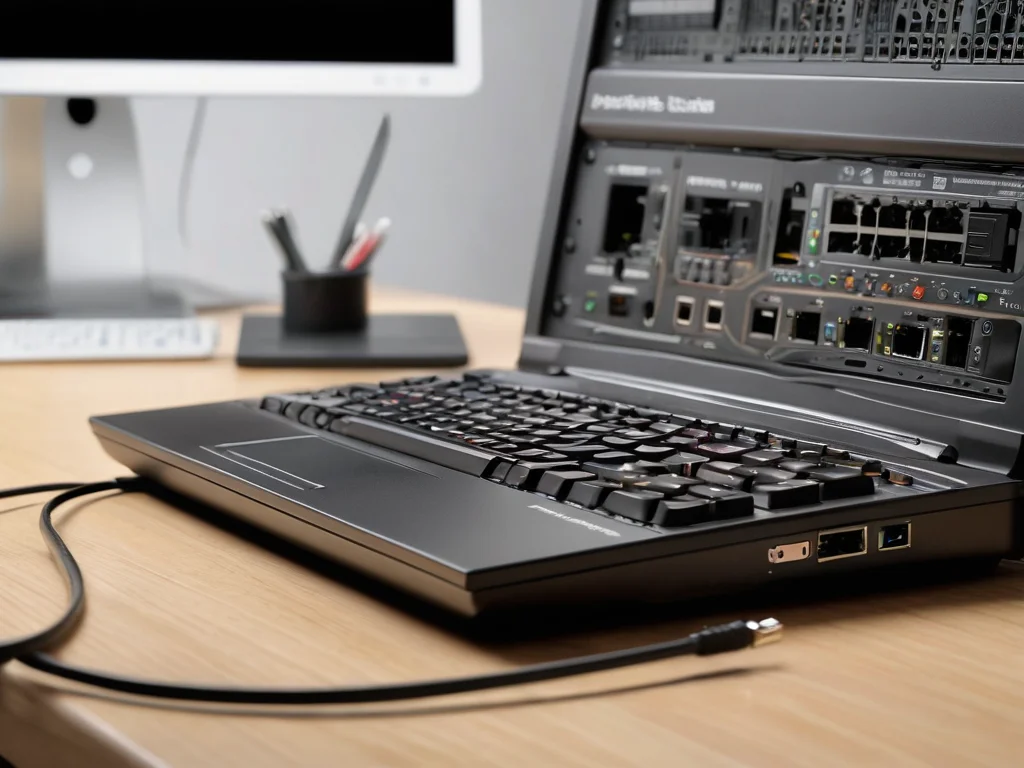
逐项排查本地设备性能指标,快速定位VPN视频会议卡顿的故障根源。
正式检查时先关闭所有和当前VPN视频会议无关的后台进程,再打开系统自带的任务管理器或者活动监视器,观察开启VPN并接入视频会议之后数分钟内的CPU和内存占用情况,如果两项指标长期处于高位,就说明当前设备的算力不足以同时承载两类软件的运算需求。
这里的常见误区是很多用户误以为VPN是纯网络层面的工具,不会占用本地硬件资源,实际上所有VPN的加密运算都需要本地处理器参与,免费的梯子使用年限较长的老旧低压设备,在同时运行高清视频会议程序时很容易触达性能天花板,这种情况就算更换更高带宽的公网也没法解决卡顿问题。
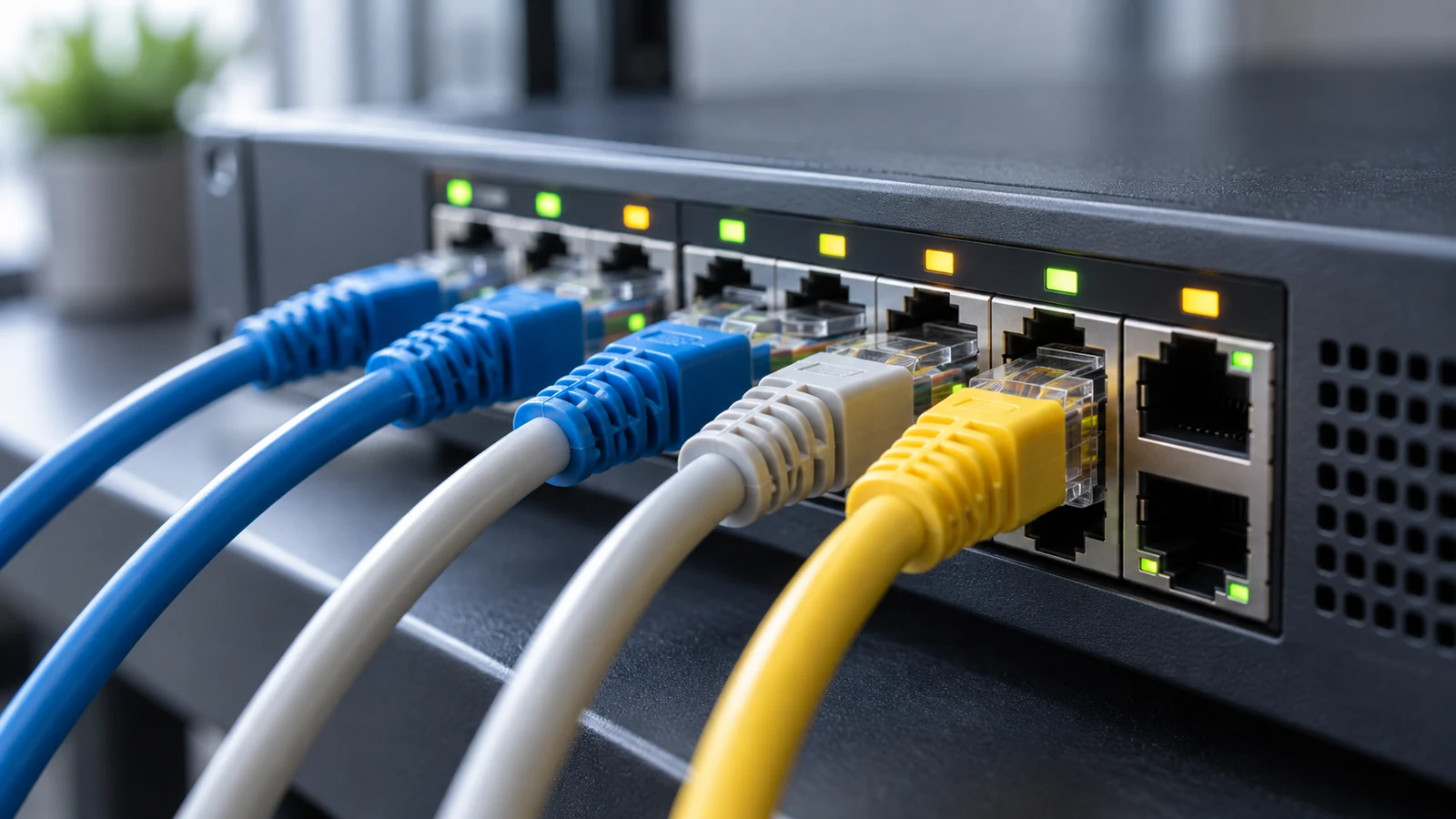
物理网卡性能与配置核查
很多用户会完全忽略设备自带的物理网卡性能,尤其是使用了数年以上的老设备,内置网卡的驱动长期没有更新,在处理VPN封装后的加密数据包时,会出现处理效率不足的问题,表现为VPN视频会议的接收数据包延迟忽高忽低,和运营商公网的稳定性没有直接关联。
检查时可以先在设备的网络适配器设置里,找到当前正在使用的物理网卡,查看硬件加速相关的选项是否处于开启状态,部分设备默认关闭网卡硬件加速功能,会把所有VPN数据包的解密工作全部分配给CPU处理,进一步拉高整体负载,拖慢视频会议的数据流处理速度。
排查过程中不要随便安装第三方所谓的网卡加速工具,很多这类工具本身会植入额外的后台进程,反而占用更多设备性能,直接前往设备品牌的官方支持页面下载对应型号的最新网卡驱动更新即可,免费的梯子更新完成后重启设备再接入VPN会议,多数情况下都能观察到性能占用的明显回落。
VPN客户端本地适配参数调整
完成前面的硬件性能检查之后,还要对应调整VPN客户端的本地配置,不少用户为了提升连接安全性,手动开启了多层加密协议、额外隧道封装等非必要功能,这类配置会大幅提升设备的运算负担,对于日常的跨区办公视频会议场景来说完全没有实用价值。
调整时可以在VPN客户端的设置页面,选择和当前设备性能匹配的加密套件,关闭不必要的额外安全校验功能,同时把VPN客户端的系统资源优先级设置为高于普通后台软件,保证视频会议的加密数据流能优先拿到设备的运算资源,避免出现性能资源被其他无关进程抢占的问题。
全部排查调整完成之后再重新接入VPN视频会议,多数之前遇到的无理由卡顿问题都能得到有效缓解,如果调整之后还是存在卡顿现象,再去排查VPN链路节点、公网带宽这类外部因素,能大幅降低整体故障排查的时间成本。