很多用户在使用VPN进行跨网访问的过程中,经常遇到页面加载卡顿、文件传输中断、视频缓冲转圈的问题,却很难判断故障出在本地运营商网络、家庭路由器配置,还是VPN节点本身的链路质量。VPN测速功能就是为了解决这类信息差推出的内置诊断工具,本文会从运行逻辑、前置配置、操作步骤、免费的梯子结果解读、常见误区几个维度,把这个功能的实际用法讲清楚,帮用户避开无效测试的坑,更高效地排查网络连接问题。
VPN测速功能的核心作用原理
VPN测速功能不是通用的第三方网页测速工具,它的完整测试链路是从你当前使用的终端设备出发,先经过你选定的VPN节点服务器,再从节点向外网的公共测速服务点发起请求,ProtonVPN官网整个测试路径完全覆盖VPN封装后的加密隧道,不会跳过隧道直接测试本地公网的裸连状态。
和普通的公网测速工具相比,VPN测速功能的所有数据采集逻辑,都完全适配你当前生效的VPN加密规则、传输协议配置,相当于1:1模拟你实际访问跨网资源的完整传输路径,测出来的链路状态更贴近真实使用场景,不会出现普通测速显示满速、实际跨网访问却卡顿的错位问题。
测速前的设备与网络配置前提
很多用户测出来的结果完全没有参考价值,大多是前置配置没做对。首先要关闭设备后台所有占用带宽的进程,比如正在后台同步文件的云盘、正在自动缓存的视频客户端、正在静默更新的系统任务,这些后台偷跑的流量会挤占测试带宽,导致最终测速结果远低于节点的实际可用水平。

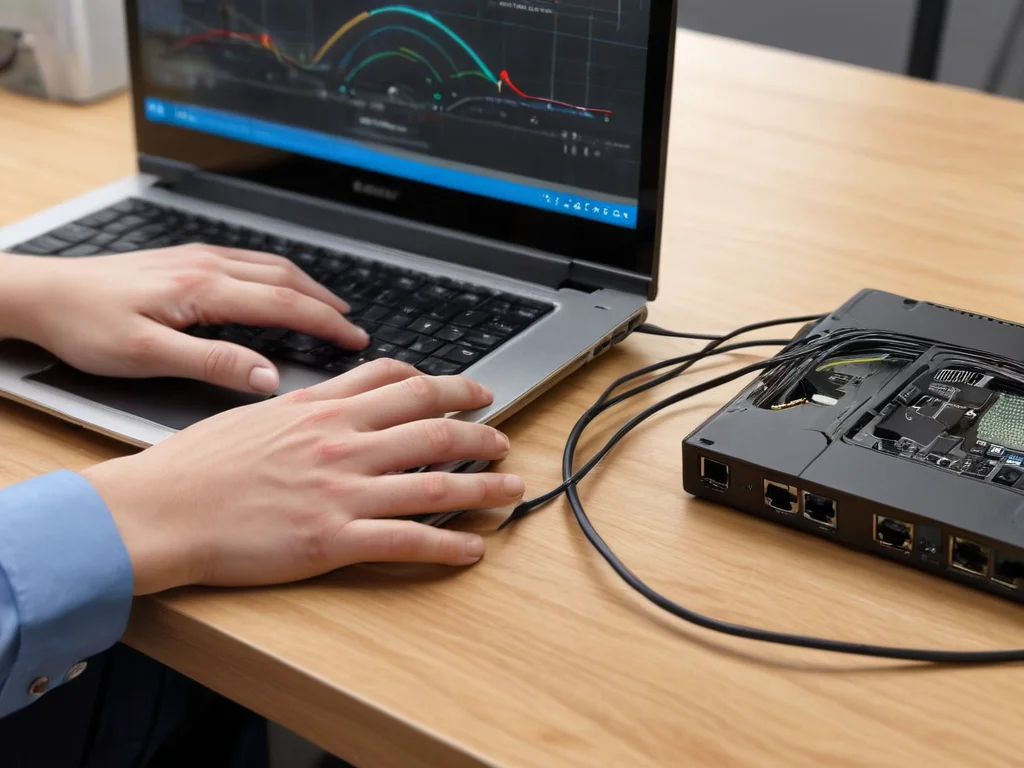
通过可视化的链路对比,清晰展现VPN测速覆盖完整加密隧道的运行逻辑
如果你是用WiFi连接的终端设备,测速前建议先检查路由器的已连接设备列表,把闲置的联网设备比如后台自动刷短视频的平板、持续上传监控录像的智能摄像头暂时断开,这类非活跃设备的后台流量也会干扰测试的稳定性,有条件的话可以直接用网线把设备连到路由器LAN口,排除WiFi信号波动带来的额外变量。
还要注意不要在设备上同时开启多个代理类工具,比如浏览器里的第三方代理插件、系统级的其他转发软件,这些工具会在VPN的加密隧道之外再叠加一层转发链路,最终测出来的结果是多层转发后的无效数据,完全没法反映你当前选中的VPN节点的真实链路质量。
标准测速操作与结果验证方法
完成所有前置配置之后,你先在VPN的节点列表里选中你想要测试的目标节点,不需要提前手动建立连接,找到客户端功能栏里标注为“测速”的按钮点击,大部分正规客户端会自动弹出测试进度条,依次完成链路延迟、下载速度、上传速度三个核心指标的采集工作。
测试过程中不要手动切换其他节点,不要把VPN客户端切到后台或者直接锁屏,部分移动端系统的后台进程限制规则,会主动掐断非活跃应用的长连接请求,导致测试中途报错终止,你只需要保持客户端在前台运行,等它自动跑完所有测试项就可以。
拿到测速结果之后,你可以做简单的二次验证,比如手动打开你日常使用的跨网服务站点,尝试加载一个公开的大体积静态资源,对比测速显示的下载速度和实际资源下载的速度是否匹配,如果二者没有出现量级上的偏差,就说明这次测速的结果是可信的。
测速结果的常见误区说明
很多用户误以为VPN测速功能显示的数值越高,自己的所有跨网访问场景就一定越流畅,实际上不同的使用场景对指标的优先级要求完全不一样,如果你是用VPN做远程桌面连接,延迟的稳定性指标优先级远高于峰值下载速度,哪怕测速显示的下载速度很高,延迟波动较大的话远程操作也会出现明显的拖拽卡顿。
也有部分用户觉得只要单次测速结果不好,就说明VPN服务本身存在故障,实际上单次测速的结果只能反映当前时段的链路状态,有可能是你本地运营商到节点的公网路由临时拥塞导致的,你可以间隔一段时间之后重新测试同一节点,多次测试的结果综合起来才具备足够的参考价值。
VPN测速功能本身只是一个链路状态的诊断工具,它没法凭空突破你本地物理带宽的上限,也不能完全规避公网传输过程中的随机波动,合理利用这个功能做节点筛选,能帮你快速定位连接故障的大致范围,减少反复手动切换节点试错的时间成本。